Guía de la guía
¿Cómo es una buena audioguía? ¿Qué debo tener en cuenta? ¿Y cómo funciona técnicamente? Esta "Guía del Guía" pretende dar respuesta a estas preguntas.
Consideraciones preliminares
En primer lugar, debe pensar qué quiere contar exactamente y por dónde debe ir la ruta.
Si usted mismo ofrece recorridos clásicos por la ciudad, por supuesto esto no supone ningún problema y puede pasar a la siguiente sección. De lo contrario, los siguientes consejos pueden ayudarle:
- Es mejor si tienes una relación personal con los lugares de los que quieres hablar y puedes informar desde tu propia experiencia. Sin duda, deberías leer sobre hechos históricos y actuales adicionales para dar más sustancia al informe, pero una de las ideas principales de guidemate es conocer puntos de vista distintos a los que se encuentran en todas las guías de viaje.
- Piensa qué medios de transporte deberías utilizar para tu recorrido y ajusta las distancias de las paradas en consecuencia.
- Elige puntos de vista para las paradas en las que tengas una buena visión de conjunto o puedas llevarte una buena impresión de la historia. También puedes contar algo sobre otros lugares del barrio en una estación. Debe haber suficiente contenido para que merezca la pena parar en la estación.
- También puedes definir las rutas entre las estaciones de tu recorrido. Aquí, por ejemplo, puedes asegurarte de que pasas por lugares adicionales que mencionas en tu guía o simplemente que la ruta ofrece impresiones interesantes y quizás no conduce necesariamente por una carretera principal.
- Antes de empezar a grabar los textos, debería escribir al menos unas cuantas palabras clave para cada estación que deberían aparecer en su relato. Sin embargo, no es en absoluto necesario escribir el texto por completo y luego simplemente leerlo en voz alta. Los pequeños lapsus y correcciones no importan en absoluto y hacen que el conjunto resulte más entretenido y auténtico.
- Para poder hablar bien de una emisora, te puede ayudar orientarte sobre preguntas que un oyente pueda tener cuando esté allí. Tu grabación puede adoptar la forma de una entrevista, en la que un amigo te haga preguntas y tú las respondas.
- No tengas miedo a tu propia voz. Es normal que tu voz grabada suene extraña. Simplemente trata de hablar de forma clara y comprensible y, por lo demás, sé tú mismo.
- Por favor, no tengas miedo de tu propia voz.
Crear visita
Para crear y publicar una guía en guidemate, primero debe registrarse e iniciar sesión si aún no lo ha hecho. Sube una foto tuya de perfil y escribe un poco sobre ti para que tus oyentes sepan con quién están tratando.
Haz clic en tu nombre de usuario en la parte superior derecha, luego en Mis tours y después en Crear nuevo tour. Introduce el idioma, el nombre, la ciudad y el país. Seleccione la categoría adecuada para su circuito. La tarifa del servicio depende de esto. Los viajes que pongas a la venta en guidemate están exentos de la tarifa de servicio. También puedes encontrar detalles sobre esto en precios y condiciones.
Si tienes alguna duda sobre la elección de la categoría adecuada, selecciona "acuerdo individual" y nos pondremos en contacto contigo para encontrar una solución que funcione para todos.
Información general sobre el viaje
Después de crear un nuevo recorrido, primero se encontrará en la pestaña Editar. Puede cambiar la configuración que introdujo al crear el recorrido. También puede introducir la siguiente información:
- Cada recorrido requiere una imagen/foto principal para que los usuarios puedan hacerse una idea rápida del recorrido. Una foto en formato horizontal es la más adecuada, las fotos en formato vertical se recortan automáticamente en la mayoría de las vistas.
- En la descripción de su recorrido, debe explicar brevemente cuáles son sus temas. También puedes proporcionar información sobre los derechos de autor y las personas implicadas. Si la guía se basa en un recorrido por una ciudad real, por supuesto también puedes hacer referencia a ello. En la descripción también puede definir el formato, como la negrita y los títulos, e insertar enlaces. Puede averiguar exactamente cómo hacerlo debajo del campo de texto cuando está en modo de edición (haga clic en el icono del lápiz a la derecha encima de la descripción).
- Aquí tienes algunas notas más sobre el precio de los recorridos de pago: El precio se aplica a todas las plataformas (pagos in-app de Apple y Android, así como PayPal o Digistore24 en la versión web). Con Apple y Android, los precios se convierten a otras monedas en función del país, por lo que puede haber pequeñas diferencias en el importe abonado. Los precios en euros también pueden diferir en algunos céntimos. Con PayPal y Digistore24, sin embargo, se utiliza el importe en euros para todos los países.
Los pagos in-app en Apple no se cambian inmediatamente, sino que pueden pasar unos días hasta que el tour esté disponible en el iPhone o hasta que se hayan realizado cambios en los precios.
Crear estaciones
Una vez que haya completado la información general sobre la guía, ya puede crear las estaciones con el contenido de audio. Para ello, cambie primero a la pestaña Mapa.
-
 Para crear una nueva estación, haz clic en el símbolo de estación con el "+" en la parte superior izquierda del mapa. El puntero del ratón cambiará a un símbolo de estación y podrá hacer clic en el lugar del mapa donde desee colocar la estación. Puede cancelar la colocación con la tecla Esc.
 - Introduzca un nombre para la nueva estación. Asegúrese de que el nombre no sea demasiado largo, de lo contrario sólo se mostrará de forma abreviada en algunos lugares.
- Ahora puede volver a cambiar a la pestaña Editar. Allí puede seguir editando su nueva estación:
- Puede subir una imagen y escribir un texto descriptivo para cada estación. Lo mismo se aplica aquí: las imágenes son mejores en formato apaisado y el formato es posible en las descripciones.
Además de la imagen principal, puede subir más imágenes, cada una de las cuales también se puede proporcionar con un pie de foto. - La parte más importante de una emisora, sin embargo, son los datos de audio. Puede cargar un archivo de audio pregrabado en varios formatos. Se puede crear una versión más comprimida para dispositivos móviles. En el caso de las audioguías de pago, también se genera un breve archivo de previsualización, que se puede escuchar sin pagar.
Crear más estaciones y editar conexiones
 Al crear estaciones adicionales, debe asegurarse de que siempre se inserte una nueva estación después de la estación actualmente seleccionada. No obstante, puede cambiar el orden de las estaciones en cualquier momento haciendo clic en el icono de ordenación de la barra de herramientas situada en la parte superior del mapa.
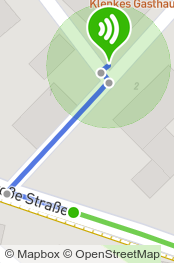 Para la conexión entre dos estaciones se utiliza por defecto la conexión por carretera más corta. Se tiene en cuenta el medio de transporte, que puede cambiar mediante la barra de herramientas del mapa.
Para poder cambiar una conexión, ésta debe estar primero activa, es decir, mostrarse como una línea azul. Para ello, haga clic una vez en la línea o en la estación situada delante de la línea. Entonces verá los puntos de conexión individuales como pequeños círculos. Puede desplazarlos o eliminarlos con el botón derecho del ratón. Puede añadir nuevos puntos haciendo clic en la línea. De este modo, usted mismo puede definir la ruta.
 Puede eliminar todos los puntos de conexión existentes haciendo clic en Conexión directa (en la barra de herramientas situada en la parte superior izquierda del mapa).
 Puede restaurar la conexión de carretera haciendo clic en Conexión de carretera (también en la barra de herramientas). También puede optar por incluir los puntos de conexión modificados manualmente como waypoints en la nueva ruta.
 Haciendo clic en No conectar emisoras (también en la barra de herramientas), puede establecer que las emisoras no se conecten en absoluto. De este modo, el usuario tendrá que buscar por sí mismo la ruta entre las emisoras y usted no tendrá que definir ninguna conexión.
Esta configuración también garantiza que las emisoras se reproduzcan en cualquier orden durante la reproducción automática en las aplicaciones.
 Haciendo clic en el icono con el círculo verde, puedes establecer un radio específico para la Reproducción automática. La reproducción automática es una función de las aplicaciones que garantiza que la siguiente emisora se reproduzca automáticamente cuando te acercas a ella. Dependiendo de si las emisoras están conectadas o no, el orden de las emisoras es relevante o no. Aquí puedes establecer a qué distancia tienes que estar de una determinada emisora para que se inicie la reproducción. El valor por defecto es de 20 metros, pero un valor mayor puede ser útil para emisoras a las que no puedas acercarte tanto, por ejemplo.
Comprobar la visualización en la vista normal
Para comprobar cómo se vería el recorrido en la vista normal del sitio web, vaya a la pestaña Vista previa. Todos los cambios son inmediatamente visibles allí, no tienes que recargar la página. La selección de idioma en la parte superior derecha también afecta a la vista previa.
Si quieres ver la vista previa a pantalla completa, haz clic en Vista grande en la parte inferior derecha. Sin embargo, esta vista no se actualiza automáticamente. Si ha realizado cambios, tendrá que volver a cargar manualmente la página para que los cambios sean visibles.
Su recorrido también será accesible en esta URL después de la publicación. Antes de la publicación, sólo podrás ver el recorrido allí mientras estés conectado con tu usuario.
Publicar recorrido
Una vez completado el recorrido, puedes hacerlo visible para todo el mundo haciendo clic en el icono del lápiz situado junto a "no visible públicamente" en la pestaña de edición. Tienes que hacer esto por separado para cada versión de idioma.
Normalmente, una visita guiada publicada se muestra en la página de inicio de guidemate, se puede encontrar a través de la búsqueda interna y también se incluye en el índice de los motores de búsqueda (como Google).
Si marcas Ocultar en todas las listas al publicar, la visita guiada es accesible para todos los que conozcan la URL, pero no está vinculada en ninguna parte. Esto puede ser útil, por ejemplo, si sólo desea activar un nuevo recorrido para unos pocos probadores a los que envíe el enlace por correo electrónico.
Crear versiones en varios idiomas
Es posible crear varias versiones lingüísticas para un recorrido. A los usuarios se les mostrará inicialmente la versión que mejor se adapte al idioma configurado en su dispositivo. Alternativamente, pueden cambiar a las otras versiones.
Para crear una nueva versión lingüística, haga clic en el icono del lápiz situado en la parte superior derecha junto al idioma actual y, a continuación, en "Añadir nueva versión lingüística".
Algunas cosas, como las fotos, los detalles de ubicación y la estructura del recorrido (paradas, conexiones) son independientes del idioma y, por lo tanto, son compartidas por todas las versiones lingüísticas. Esto significa que un cambio en estas propiedades siempre afecta a todas las versiones lingüísticas.
Por supuesto, esto no se aplica a las propiedades que dependen del idioma, como los textos y los archivos de audio. También se establece la publicación por separado para cada versión lingüística. Por lo tanto, es posible que una versión ya esté terminada y publicada en un idioma pero aún no en otro.
Pruebe la visita guiada
Una vez completado el recorrido, lo mejor es recorrerlo a pie o en bicicleta una vez con un smartphone.
No es necesario publicar el recorrido de antemano. Puedes utilizar la versión web en tu smartphone, en cuyo caso también puedes hacer pequeños cambios directamente in situ. O puedes probar con la app. Si inicias sesión allí con tu usuario, también verás los recorridos no publicados en "Mis guías".
Al realizar las pruebas, debe asegurarse de que todas las paradas están correctamente colocadas y de que las rutas entre las paradas tienen sentido. También se dará cuenta de si el recorrido completo o las distancias entre las paradas son posiblemente demasiado largas.
Si hace buen tiempo, también puede hacer fotos en su guía de prueba de los detalles de las estaciones si aún le faltan fotos de algunas de ellas.